1-Crear o corregir mensaje abreviado.
Es la información que aparece cuando se despliegan todos los servicios, o sea que es la primera información que el visitante a la página tiene sobre su producto cuando ingresa a la página.
1.1 Si es casa en alquiler aparece el formulario siguiente:
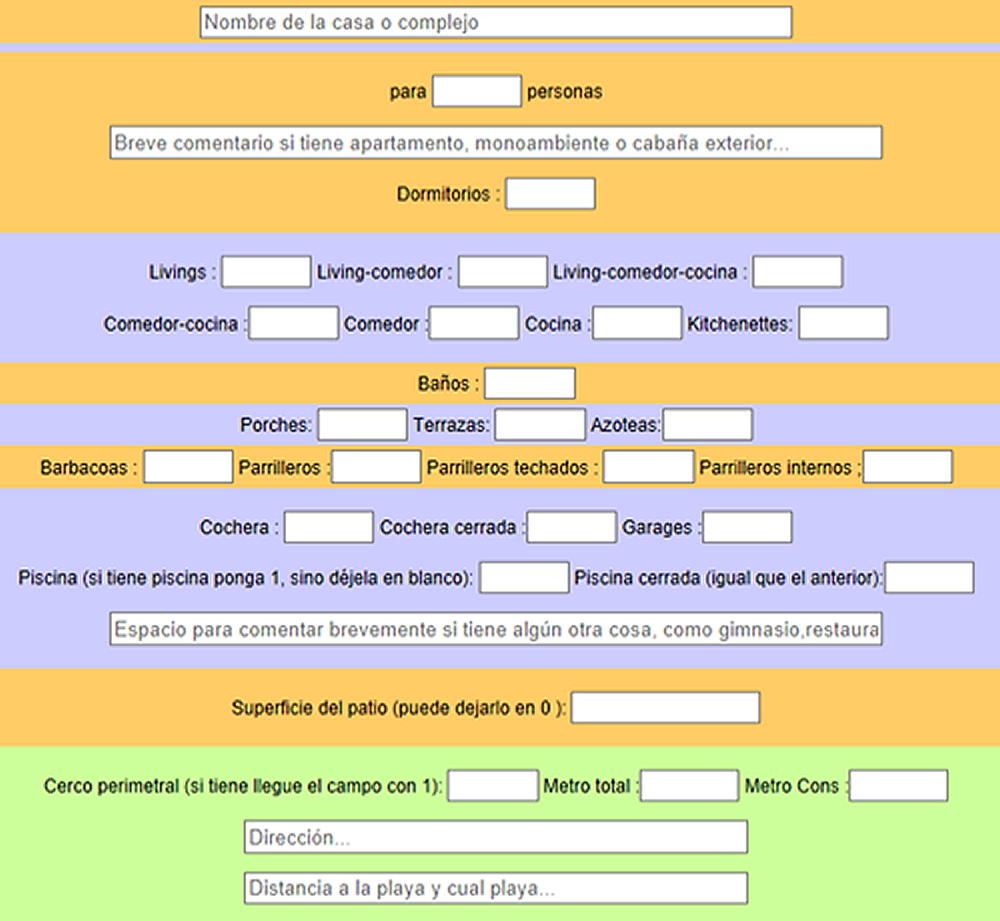
En las casillas: "para personas", "dormitorios", "livings","living-comedor","living-comedor-cocina","comedor-cocina","cocina","kitchenettes","baños", "porches", "terrazas", "azoteas", "barbacoas","parrilleros","parrilleros techados", "parrilleros internos", cochera","cochera cerrada", "garages", "piscina", "piscina cerrada", "superficie", "cerco perimetral", "metros total" y " metros construídos" solo se admitn números o espacios en blanco, el sistema genera el texto automáticamente. Ejemplo, si su casa no tiene porche y tiene 2 dormitorios: ponga 2 en dormitorios y deje "porches" en blanco.
1.2 Si son varias unidades en un mismo padrón (no es el caso de un complejo que funciona como hotel, ejemplo alquilo una casa y un apartamento que están en un mismo padrón y los quiero poner en un solo aviso) aparece el formulario siguiente:
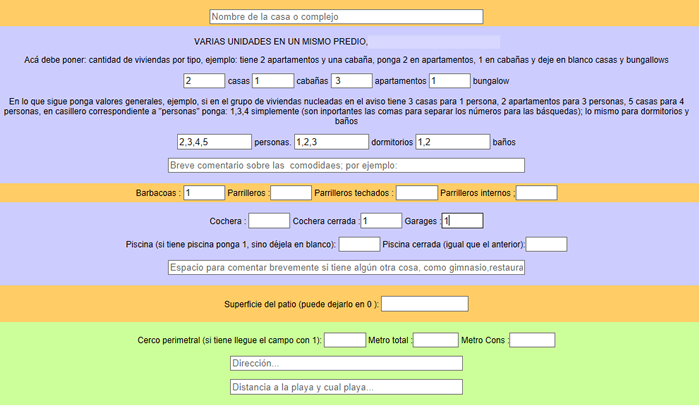
En el ejemplo, pusimos un conjunto de viviendas compuestas por: 2 casas, 1 monoambiente (en lugar de "cabaña" va "monoambiente"), 3 apartamentos y 1 bungalow (si el conjunto no hubiera tenido "casas" dejábamos la primera casilla en blanco); dentro de las unidades descriptas hay para 2,3,4 y 5 personas (no quiere decir que las casas sean para 2 personas, de repente una casa es para 5 personas y otra para 3)l, hay de 1,2 y 3 dormitorios y de 1 o 2 baños. Se trata de mostrarle al lector información genérica, cuando entre a la página tendrá todo detallado.
1.3 Otro caso.
Se pone un recuadro de hasta 250 carácteres para que describa su producto o servicio, recuerde que el lector ha leído un montón de avisos ( y capaz que en una pantalla chica) entonces facilítele el trabajo, describa su servicio en pocas palabras y puntualmente (por ejemplo: hotel 3 estrellas, habitaciones simples y dobles, piscina, gimnasio), la información detallada escríbala dentro de la página, recuerde que puede poner una descripción a cada foto.
2 Subir o cambiar fotos.
Para "subir o cambiar" se despliega un formulario como el de la foto:
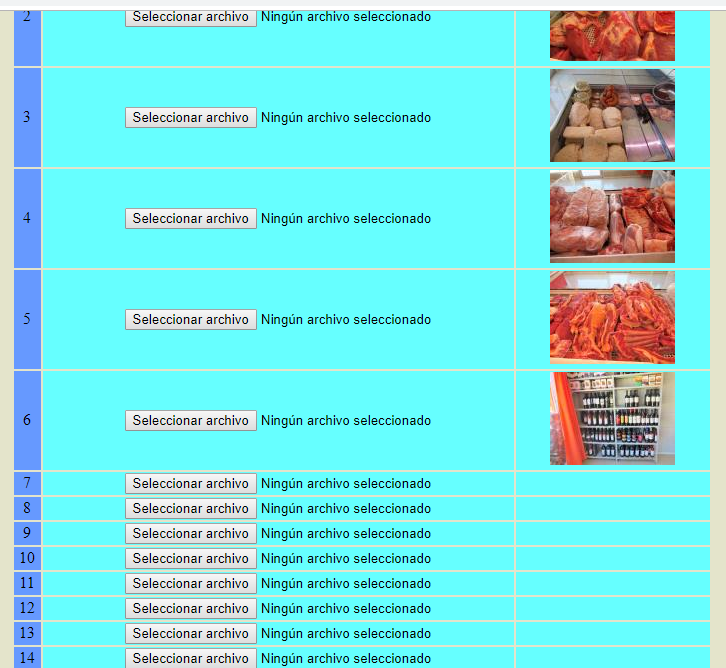
se presiona el botón "Seleccionar archivo" (observar que están numerados, esos números definen el orden de aparición) y se elige una foto de su equipo, si aparecen imágenes a la derecha de "Seleccionar archivo" quiere decir que en ese lugar ya hay imágenes publicadas; luego de elegidas presione el botón "Subir fotos", si en uno de los lugares que seleccionó una foto ya había otra, esta última se remplazará.
Para "Borrar fotos" se despliega este otro formulario:
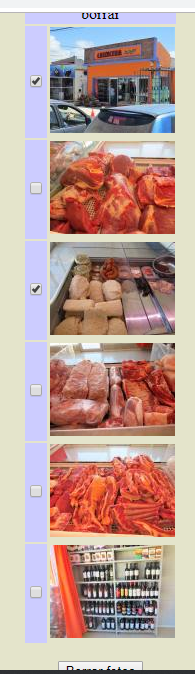
Lo que hay que hacer simplemente es tildar la imágen o las imágenes a eliminar (en la foto la primera y la tercera están tildadas) y luego presionar "Borrar fotos".
3 Menues para que las empresas puedan poner listas de precios.
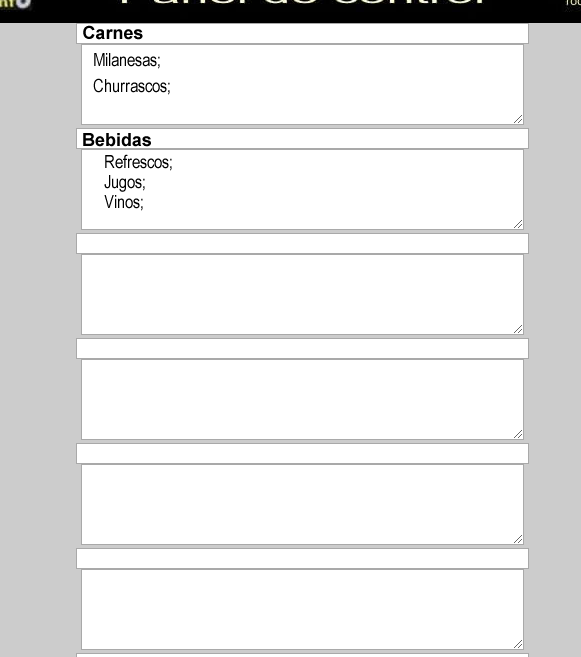
Para restaurantes u otros comercios, en el aviso común tiene la opción de crear un menú con subtítulos, por ejemplo puede poner:
CARNES
Milanesa 100
Chivitos 150
PIZZAS
Común 50
Con gustos 70
Hay que rellenar un formulario como el que aparece en la foto:
3 EDITAR EQUIPAMIENTO
Solo casas en alquiler; aparece un formulario como el siguiente:
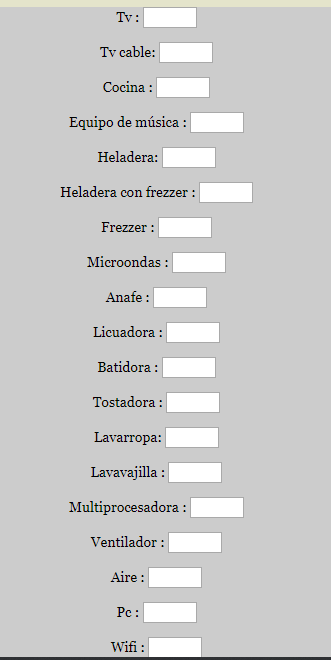
Este solo acepta números o espacios en blanco; en cada ítem ponga el número que corresponda ( ejemplos: si tiene 2 televisores en TV ponga 2; si no tiene Pc la casilla Pc déjela en blanco)
4 OTRAS OPCIONES
Lo demás es todo bastante evidente, se abren espacios a llenar, los cuales se pueden agregar, corregir o borrar. En el caso de los teléfonos hay lugar para poner hasta 4; en los correos hasta 2.
En el caso de poner comentarios a las fotos, cuando usted lo solicite verá que por cada foto publicada se abre un espacio para escribir, corregir, o eliminar.